こんばんは!
れあみですヾ(´ω`*)
今日はシンプルにタイトルの件について、情報を記しておきます!!
私と同じような不具合に遭遇した方の手助けとなりますように°˖✧
1.Google AdSense審査申込みで遭遇した不具合
審査申込手順は、主題となる問題解決方法がわかりやすくなるよう省略させていただきます(・∀・*)
「そも、審査申込方法がわからないよ~σ(´~`*)」
という方は、「Google アドセンス 審査」などと検索すると、ブログの諸先輩方が丁寧にわかりやすくまとめられておりますので、そちらをご参照いただけますと幸いです☆
それらのページの通り、審査申込が無事完了できましたら、こちらの記事は不要でございます。
もし、「サイトの所有権の確認ができないよ~」という不具合に遭遇してしまいましたら、こちらの記事をご覧ください^^*
(1)ブログの環境
まず、私のブログの環境は、
●レンタルサーバー : ロリポップ
●Wordpress テーマ : Cocoon (child)
です!
(2)遭遇した不具合

AdSenseの審査申込を進めると、サイトの所有権を確認するために、Googleが用意したAdSense コードを自分のサイトに登録する手順が必要となります。
具体的には、AdSenseコードスニペットを、自サイトの<head></head>タグに貼り付ける必要があります。
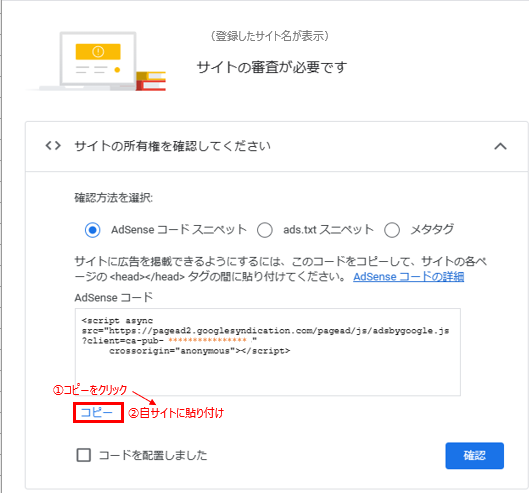
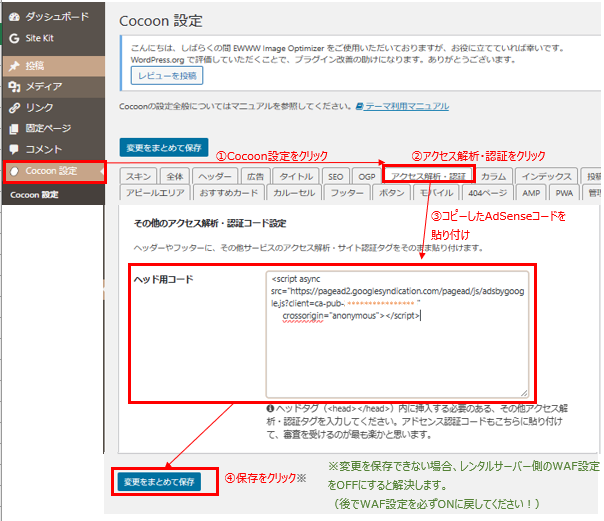
私はWordPressで、テーマはcocoonなので、貼り付け箇所はこちらでした。
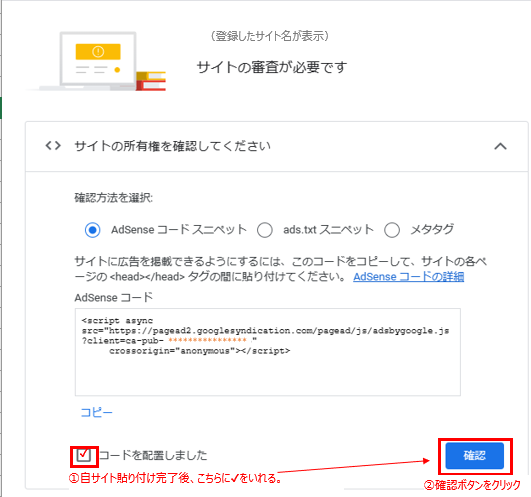
自サイトへの貼り付けおよび保存が完了したら、Google AdSenseのサイトに戻り、「コードを配置しました」に✔を入れ、確認ボタンをクリックします。
ここからが、私の遭遇した不具合です!!
Google AdSenseサイトで指定されたコードをそのまま貼り付けたのですが、
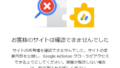
この画面が表示されました。。。
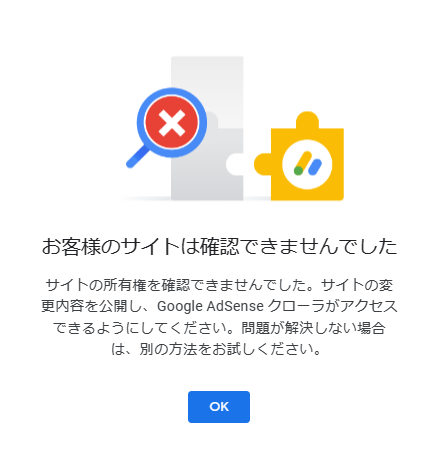
別の方法をお試しくださいとのことで、Googleさんの解説サイトをみていろいろ試したり、
WordPressに詳しい方のサイトを見ながら、Wordpressのテーマファイルエディターで直接プログラムの中にAdSenseコードを挿入したりしてみましたが、解決には至りませんでした(;ω;)
ここまでゆうに数時間は過ぎ去っていました。。。(ノω;ヽ)うぅ
諦めかけたその時、ついに問題解決方法が分かったのです!
2.私の解決方法
こちらのコードをコピーして、自サイトに貼り付けてください!!
<script async src=”https://pagead2.googlesyndication.com/pagead/js/adsbygoogle.js?client=ca-pub-****************” crossorigin=”anonymous”></script>コード中の、****************は、ご自身のサイトに割り当てられた半角数字の番号※に置き換えてください(・∀・*)
※割り当てられた番号の確認方法
AdSenseコードをコピーするGoogleのサイトURLをみると、ご自身のサイトに割り当てられた番号がわかります☆
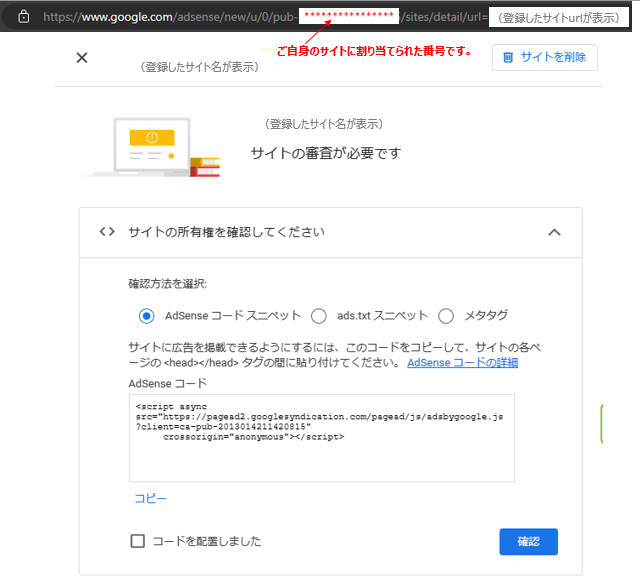
3.さいごに
ダメだった方のコードと、上手くいった方のコード比較するとこんな感じです(=・ω・=)
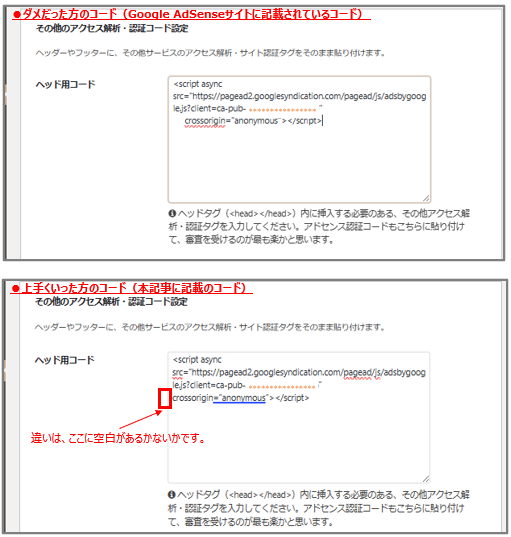
公式のコードで私のようにサイトの所有権が確認できなかった方は、
ぜひ、この方法をお試しください♪
本記事がみなさまのお役に立てますように°˖✧
また、お時間よろしい方は、
ぜひ他の記事もチェックしてみてくださいね(*´∀`)ノ
【れあみ 記事一覧】




最後までお読みくださりありがとうございましたヾ(´ω`*)

コメント